
Manual Penggunaan Administrator — Detail Adhocs Positions
Versi Dokumen: 1.0 Tanggal: 07 April 2026 Aplikasi: IdProo Ditujukan untuk: Administrator
Dalam artikel ini
Jabatan Adhocs adalah jabatan yang bersifat sementara dan fleksibel yang dapat diberikan kepada pengguna dalam jangka waktu tertentu. Fitur ini dapat diakses melalui menu Identity → Positions → Adhocs.
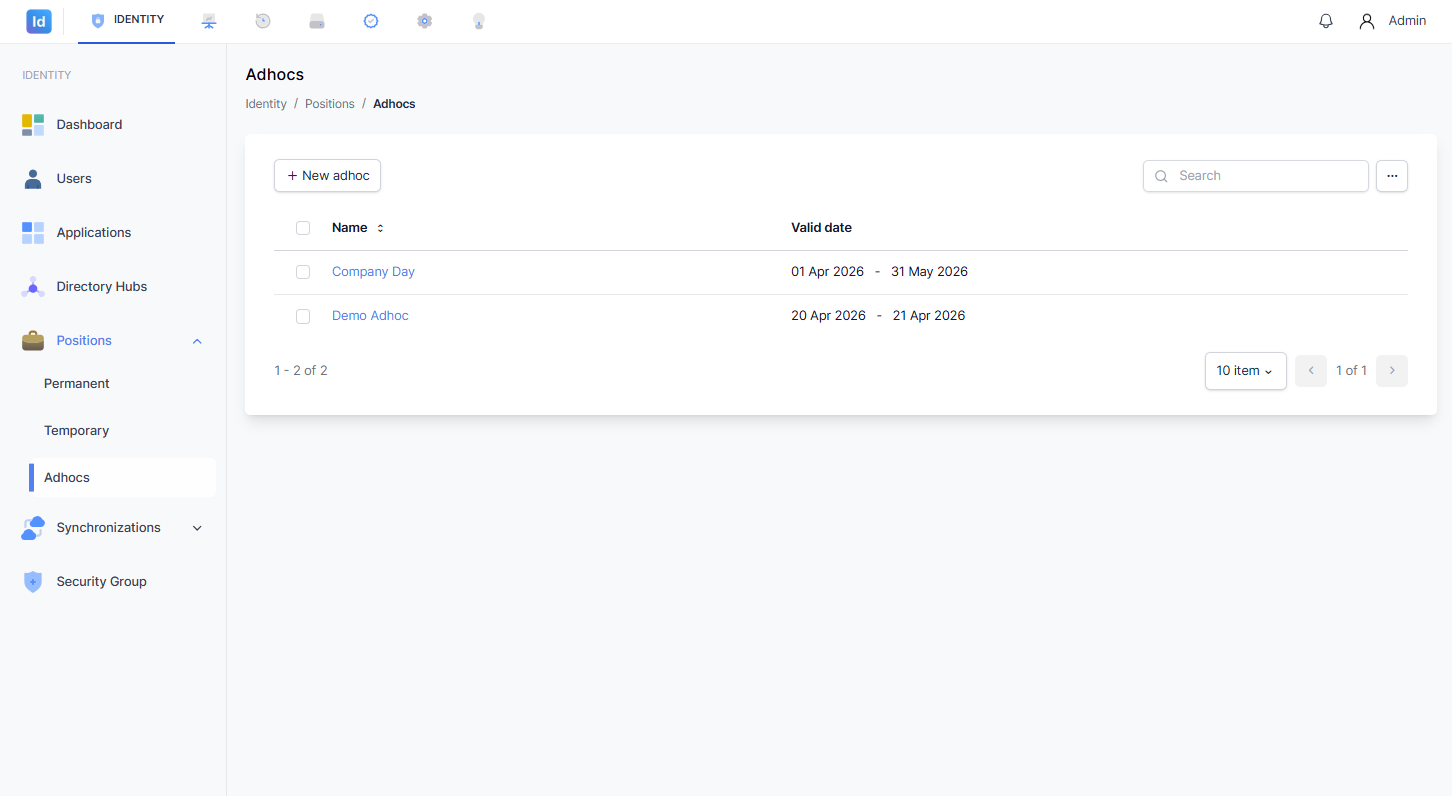
Gambar 1 — Halaman daftar Jabatan Adhocs. Setiap entri menampilkan nama jabatan adhoc dan rentang tanggal validitasnya (Valid date). Administrator dapat mengklik nama jabatan untuk membuka halaman detail.
Setelah memilih salah satu jabatan adhoc (contoh: Demo Adhoc), sistem akan menampilkan halaman detail yang memiliki empat menu pengelolaan di panel kiri:
- Whitelist — daftar aplikasi dan role yang diizinkan
- Blacklist — daftar aplikasi dan role yang diblokir
- Users — daftar pengguna yang terdaftar dalam jabatan adhoc
- Custom parameters — parameter khusus yang dikonfigurasi untuk jabatan adhoc
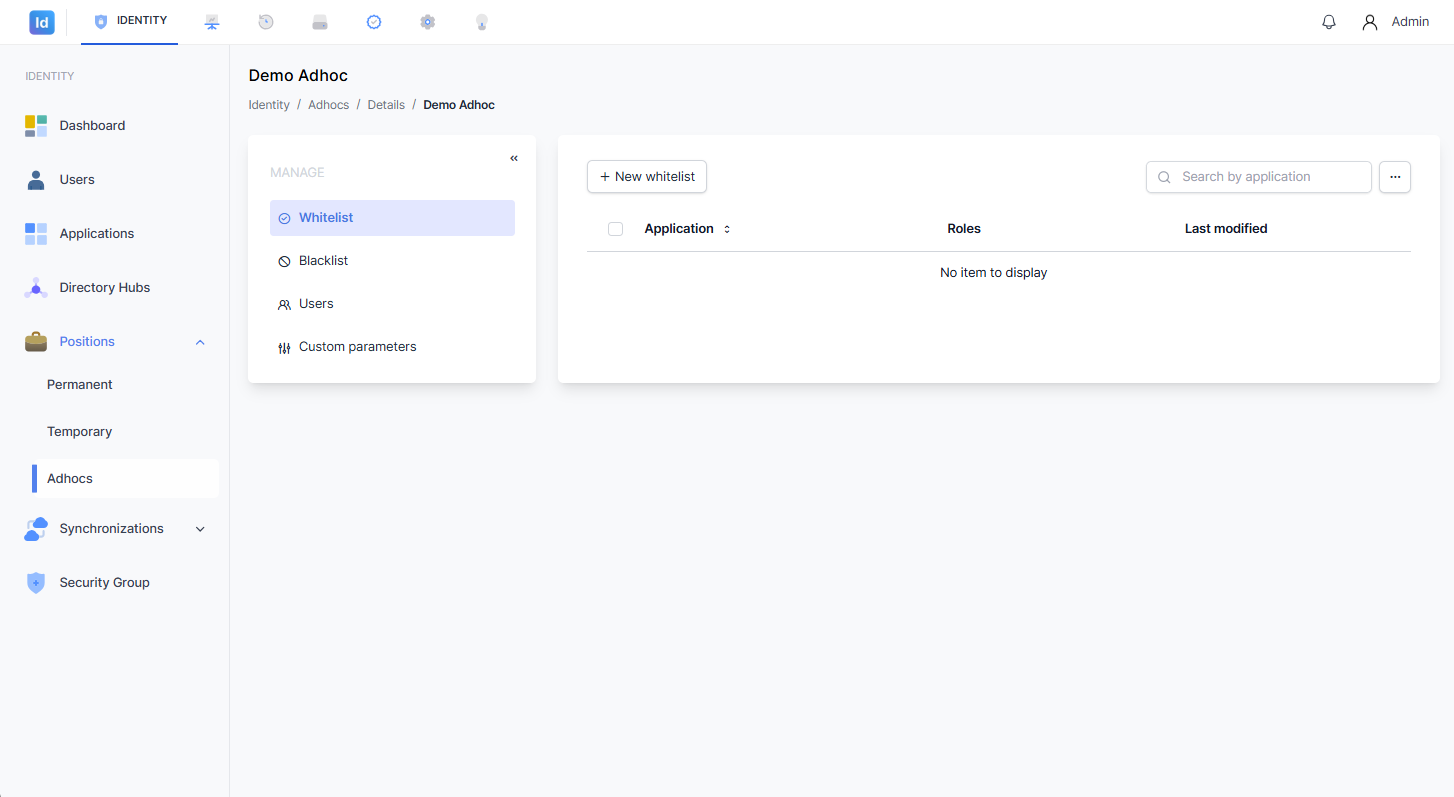
Gambar 2 — Halaman detail Jabatan Adhoc (Demo Adhoc). Panel kiri berisi menu MANAGE dengan empat sub-menu pengelolaan. Tab aktif saat ini adalah Whitelist yang menampilkan daftar kosong.
Whitelist
Whitelist adalah daftar aplikasi beserta role yang diizinkan untuk diakses oleh pengguna dalam jabatan adhoc ini. Hanya aplikasi yang terdaftar di whitelist yang dapat digunakan oleh pengguna yang memiliki jabatan adhoc tersebut.
Menambahkan Whitelist Jabatan Adhocs
Langkah-langkah:
- Buka halaman detail jabatan adhoc yang ingin dikonfigurasi.
- Klik menu Whitelist pada panel kiri.
- Klik tombol + New whitelist di bagian atas panel kanan.
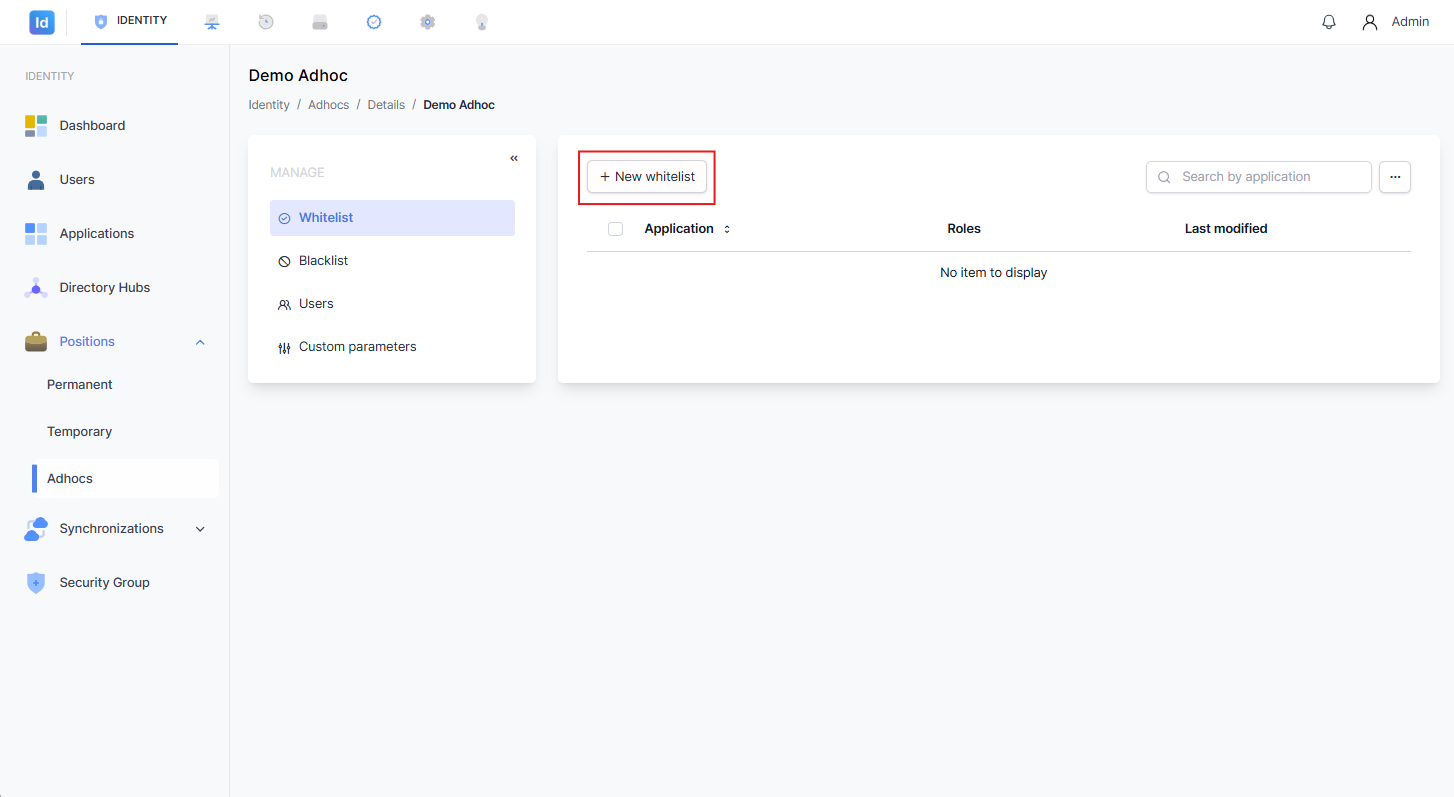
Gambar 3 — Tombol + New whitelist ditandai dengan kotak merah. Klik tombol ini untuk membuka formulir penambahan whitelist baru.
- Panel formulir New whitelist akan muncul di sisi kanan layar.
- Pada dropdown Application, pilih aplikasi yang ingin dimasukkan ke dalam whitelist.
- Centang role yang ingin diberikan (contoh: User).
- Klik tombol Save untuk menyimpan.
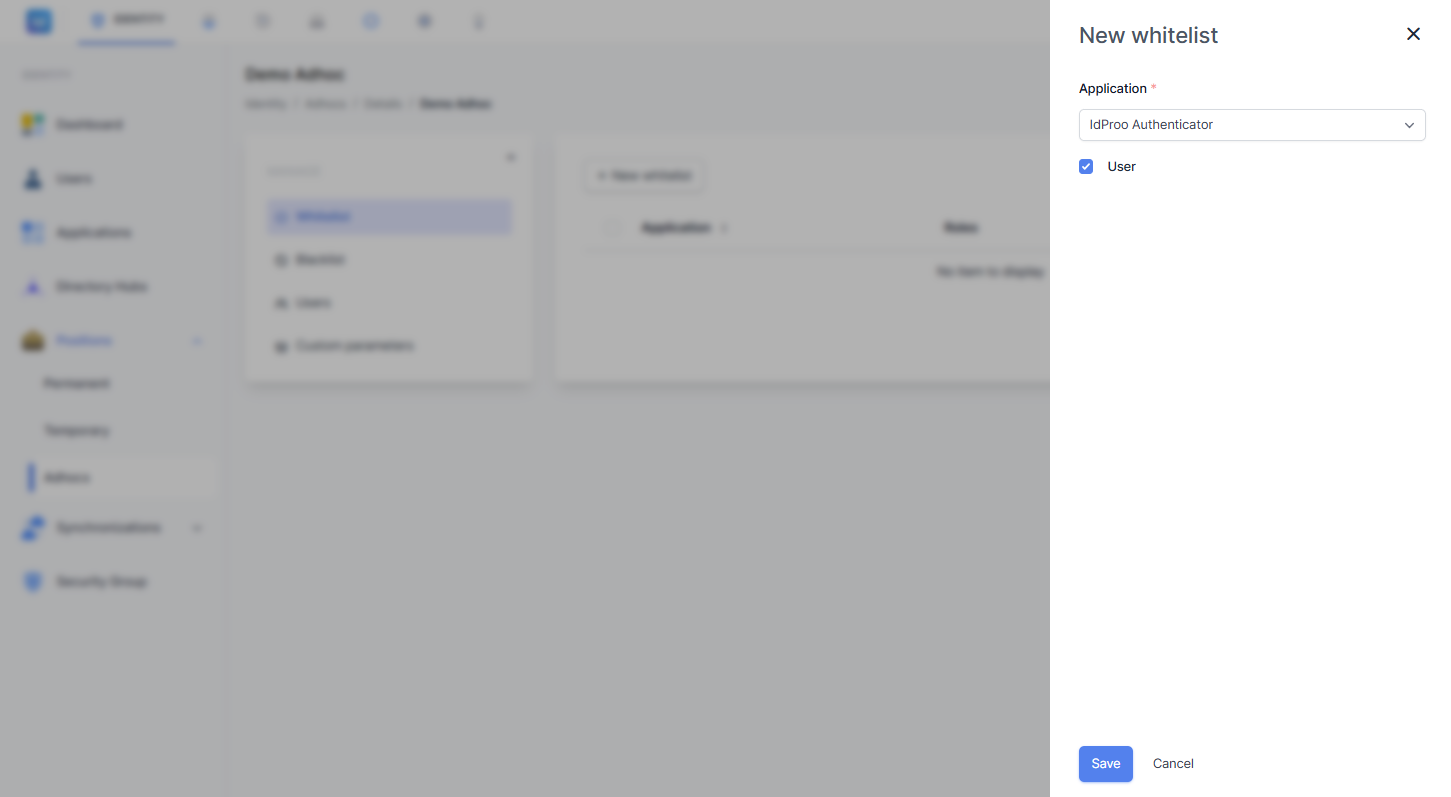
Gambar 4 — Formulir New whitelist. Pilih aplikasi dari dropdown Application (wajib diisi), kemudian centang role yang sesuai, lalu klik Save untuk menyimpan atau Cancel untuk membatalkan.
Setelah disimpan, entri whitelist baru akan muncul dalam tabel dengan informasi Application, Roles, dan Last modified.
Menghapus Whitelist Jabatan Adhocs
Langkah-langkah:
- Buka halaman Whitelist pada jabatan adhoc yang dituju.
- Arahkan kursor ke baris data yang ingin dihapus.
- Klik ikon Delete (tempat sampah) yang muncul di sisi kanan baris tersebut.
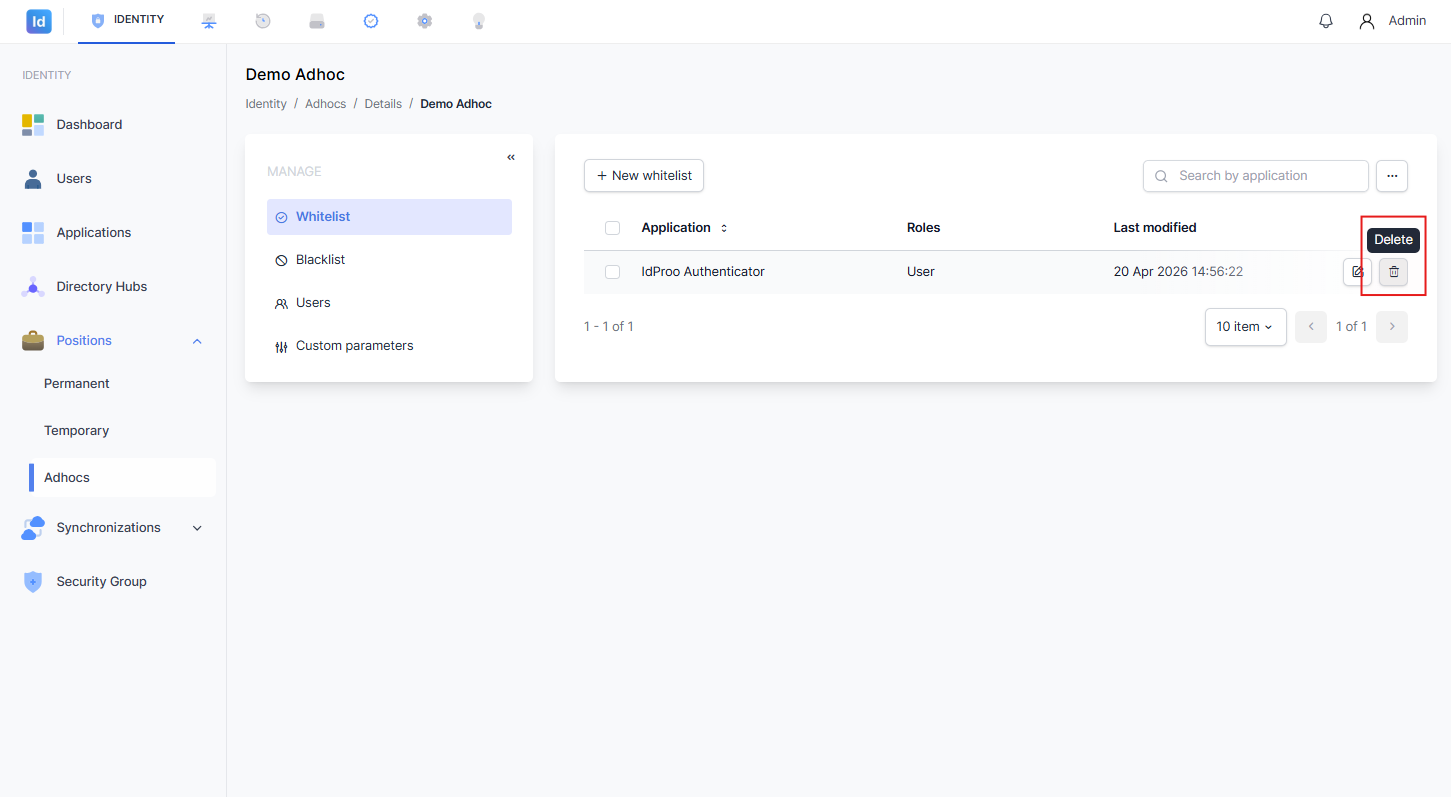
Gambar 5 — Tombol Delete (ikon tempat sampah) ditandai dengan kotak merah. Klik tombol ini pada baris yang ingin dihapus. Konfirmasi penghapusan akan diminta sebelum data dihapus secara permanen.
Perhatian: Penghapusan whitelist bersifat permanen. Pastikan entri yang dipilih sudah benar sebelum mengkonfirmasi penghapusan.
Ekspor Whitelist Jabatan Adhocs
Administrator dapat mengekspor data whitelist ke dalam format file untuk keperluan dokumentasi atau audit.
Langkah-langkah:
- Buka halaman Whitelist pada jabatan adhoc yang dituju.
- Klik ikon ⋯ (titik tiga / more options) di pojok kanan atas tabel.
- Pada dropdown menu yang muncul, pilih Export.
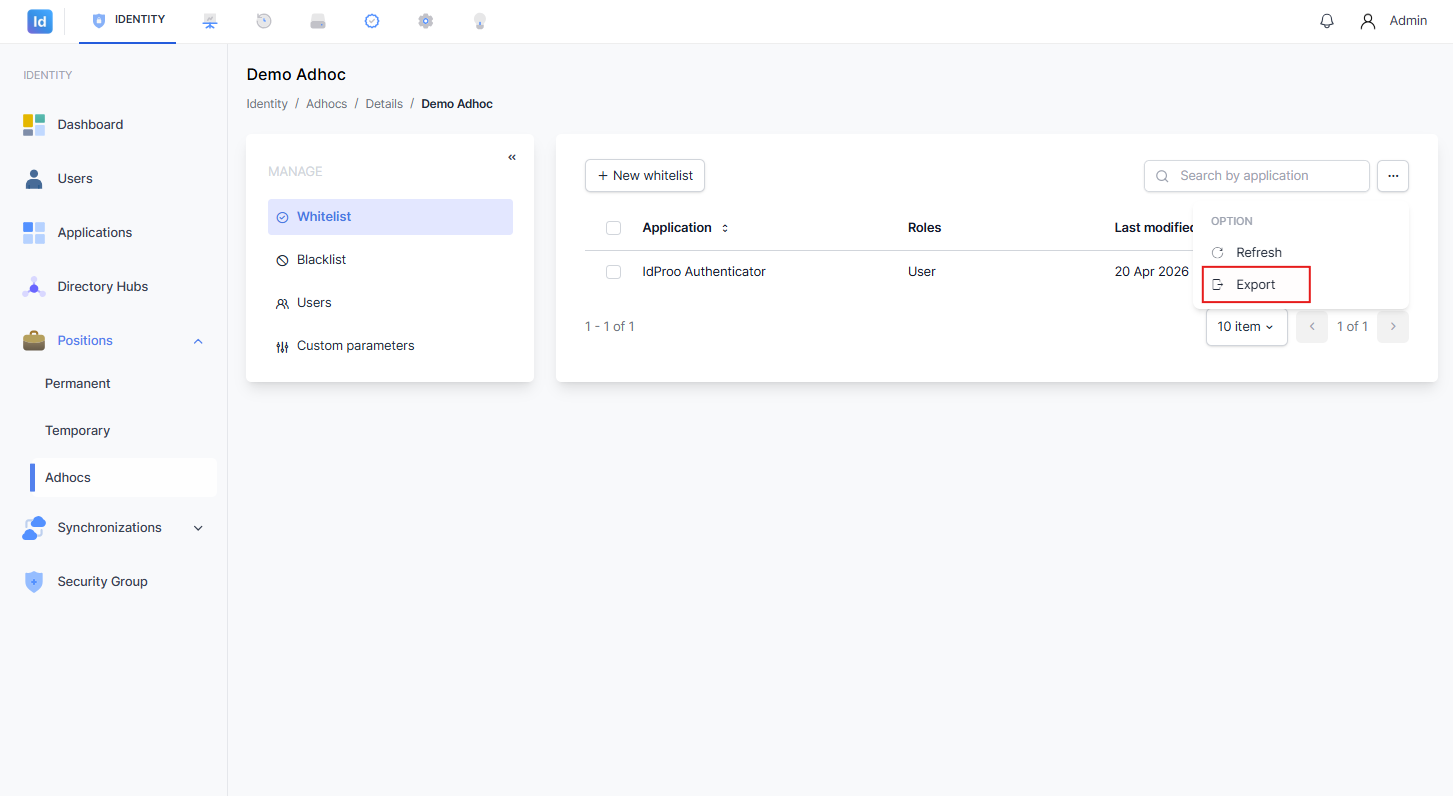
Gambar 6 — Menu opsi tabel ditampilkan dengan klik ikon ⋯. Pilih Export (ditandai kotak merah) untuk memulai proses ekspor data whitelist.
- Dialog Export data akan muncul. Pilih cakupan data yang ingin diekspor:
- This page — hanya mengekspor data pada halaman yang sedang ditampilkan.
- All page — mengekspor seluruh data whitelist dari semua halaman.
- Klik tombol Export untuk mengunduh file.
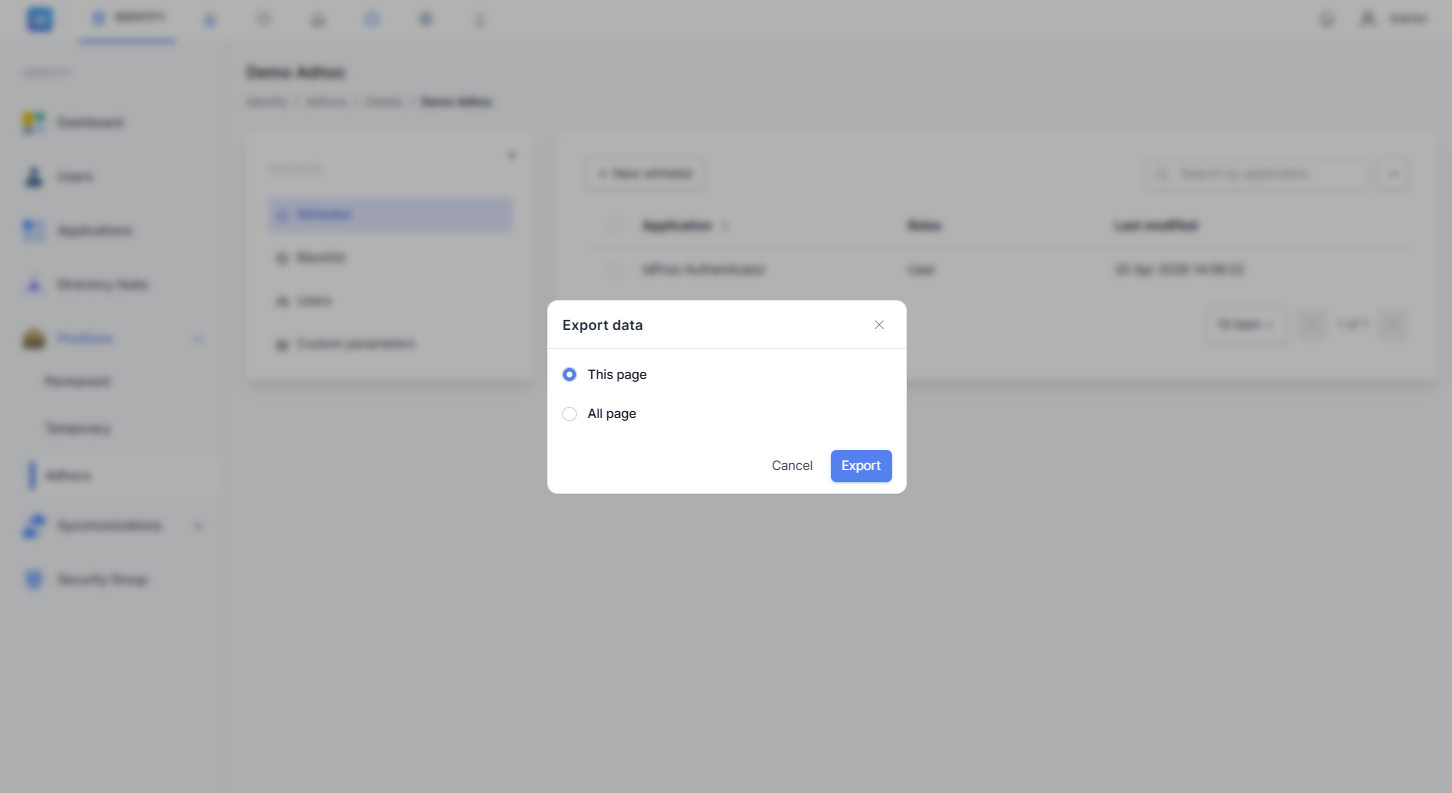
Gambar 7 — Dialog Export data. Pilih This page untuk mengekspor data halaman saat ini, atau All page untuk mengekspor seluruh data. Klik Export untuk mengunduh.
Blacklist
Blacklist adalah daftar aplikasi beserta role yang diblokir dari akses jabatan adhoc. Pengguna dengan jabatan adhoc ini tidak akan dapat mengakses aplikasi yang terdaftar dalam blacklist, meskipun aplikasi tersebut tersedia di whitelist.
Menambahkan Blacklist Jabatan Adhocs
Langkah-langkah:
- Buka halaman detail jabatan adhoc yang ingin dikonfigurasi.
- Klik menu Blacklist pada panel kiri.
- Klik tombol + New blacklist di bagian atas panel kanan.
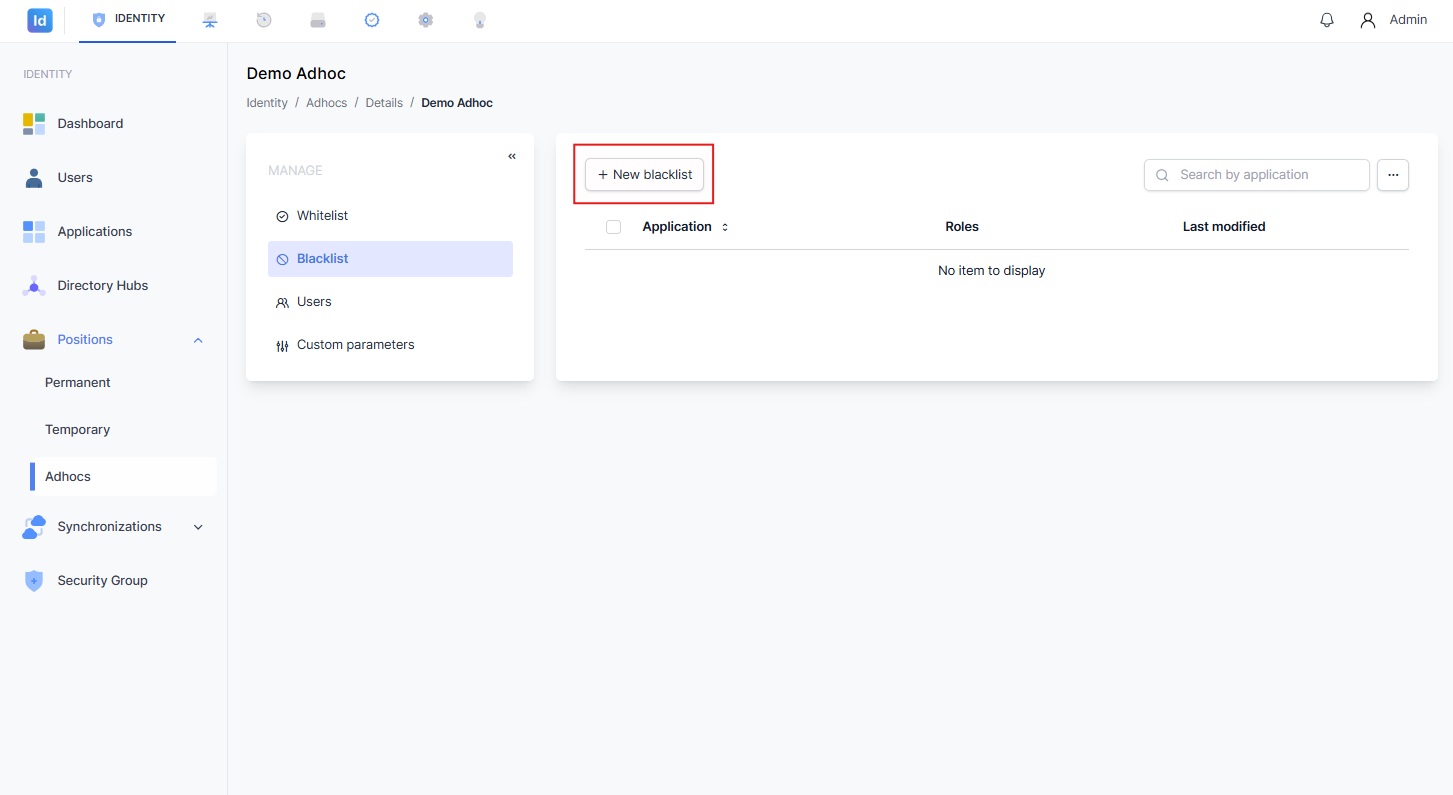
Gambar 8 — Halaman Blacklist dengan tombol + New blacklist (ditandai kotak merah). Tampilan awal tabel kosong menandakan belum ada entri blacklist yang ditambahkan.
- Panel formulir New blacklist akan muncul di sisi kanan layar.
- Pada dropdown Application, pilih aplikasi yang ingin diblokir.
- Centang role yang ingin diblokir (contoh: User).
- Klik tombol Save untuk menyimpan.
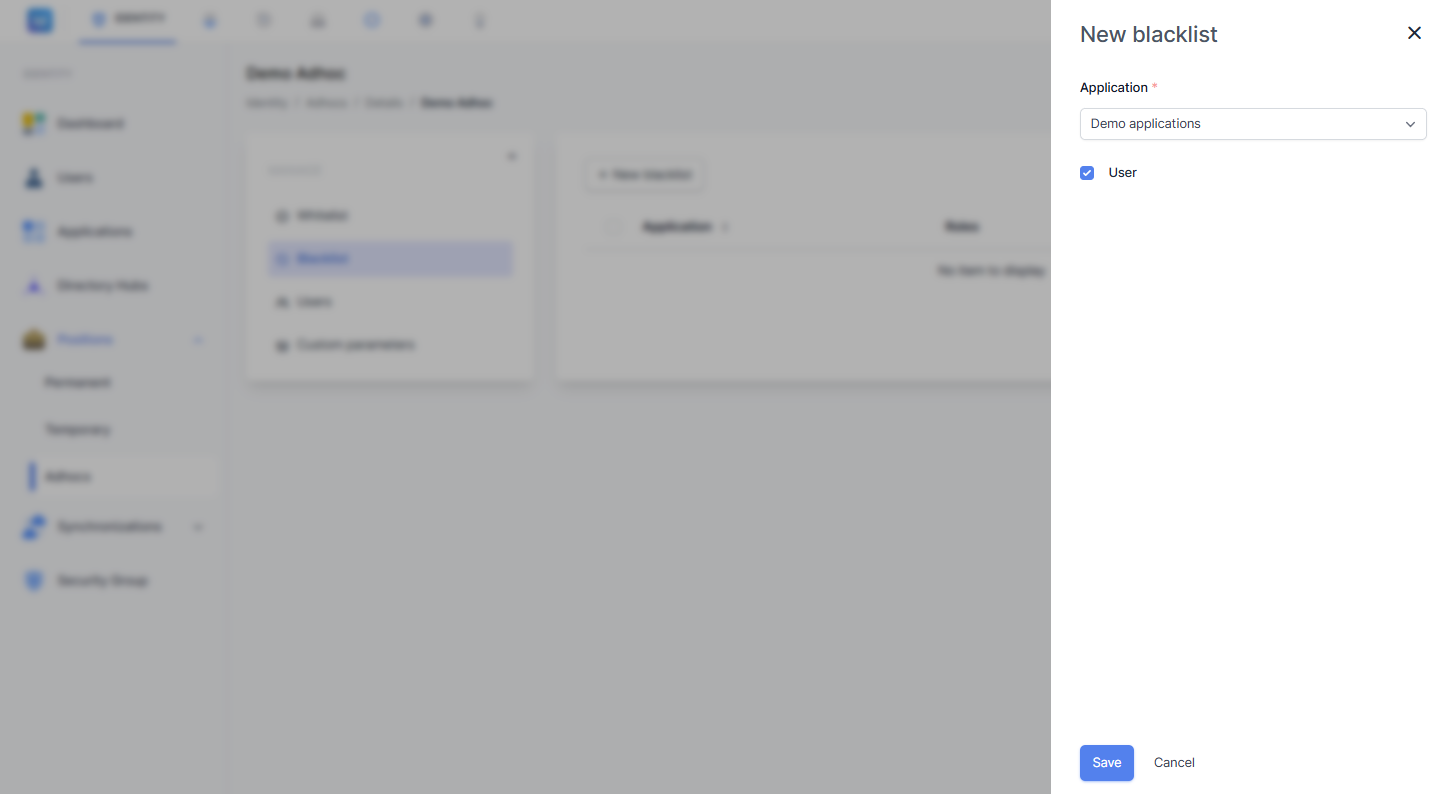
Gambar 9 — Formulir New blacklist. Pilih aplikasi yang akan diblokir dari dropdown Application (wajib diisi), centang role yang sesuai, lalu klik Save untuk menyimpan.
Menghapus Blacklist Jabatan Adhocs
Langkah-langkah:
- Buka halaman Blacklist pada jabatan adhoc yang dituju.
- Arahkan kursor ke baris data yang ingin dihapus.
- Klik ikon Delete (tempat sampah) yang muncul di sisi kanan baris tersebut.
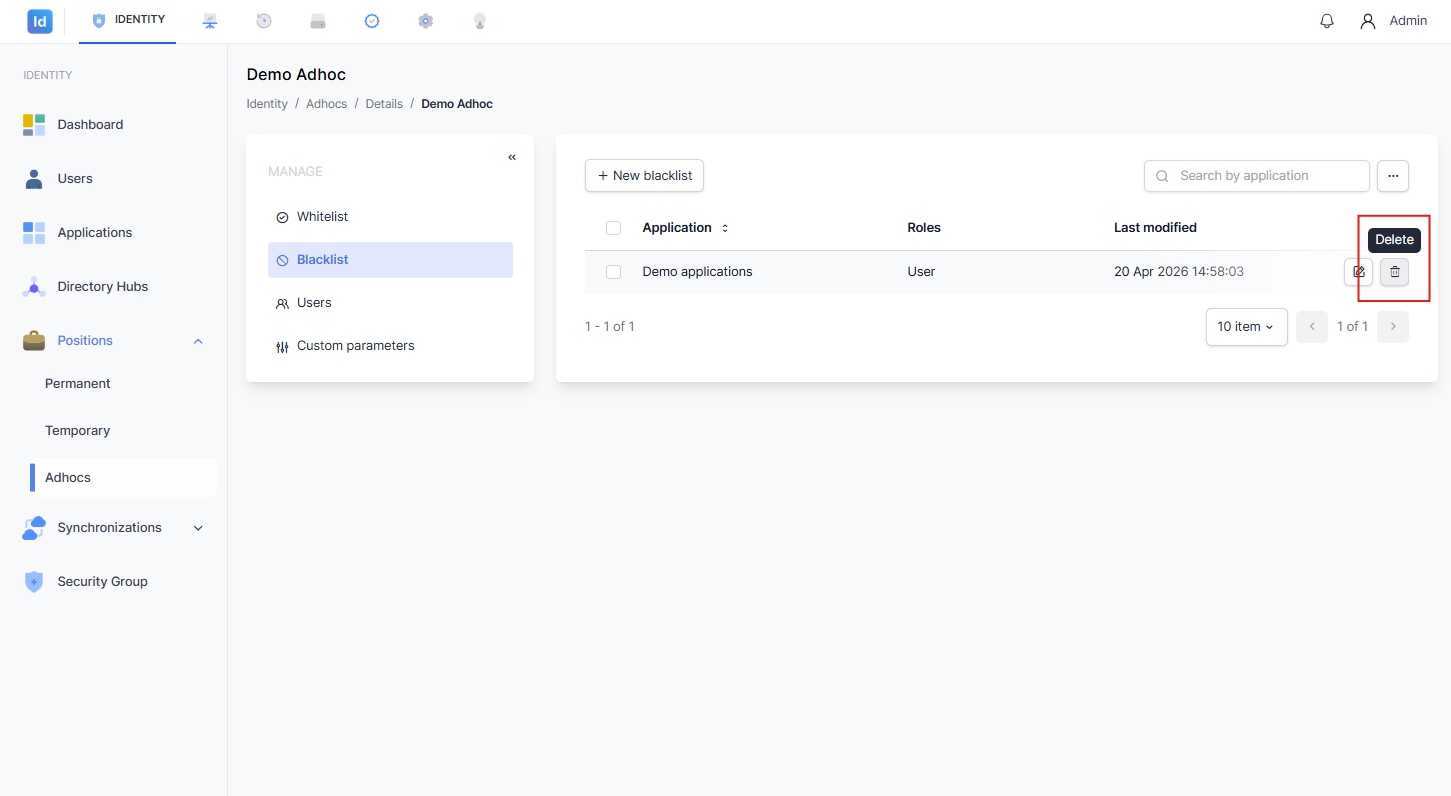
Gambar 10 — Tombol Delete pada baris blacklist ditandai dengan kotak merah. Klik untuk menghapus entri blacklist yang dipilih. Konfirmasi akan diminta sebelum penghapusan diproses.
Perhatian: Penghapusan blacklist bersifat permanen. Pastikan entri yang dipilih sudah benar sebelum mengkonfirmasi penghapusan.
Ekspor Blacklist Jabatan Adhocs
Langkah-langkah:
- Buka halaman Blacklist pada jabatan adhoc yang dituju.
- Klik ikon ⋯ (titik tiga / more options) di pojok kanan atas tabel.
- Pada dropdown menu yang muncul, pilih Export.
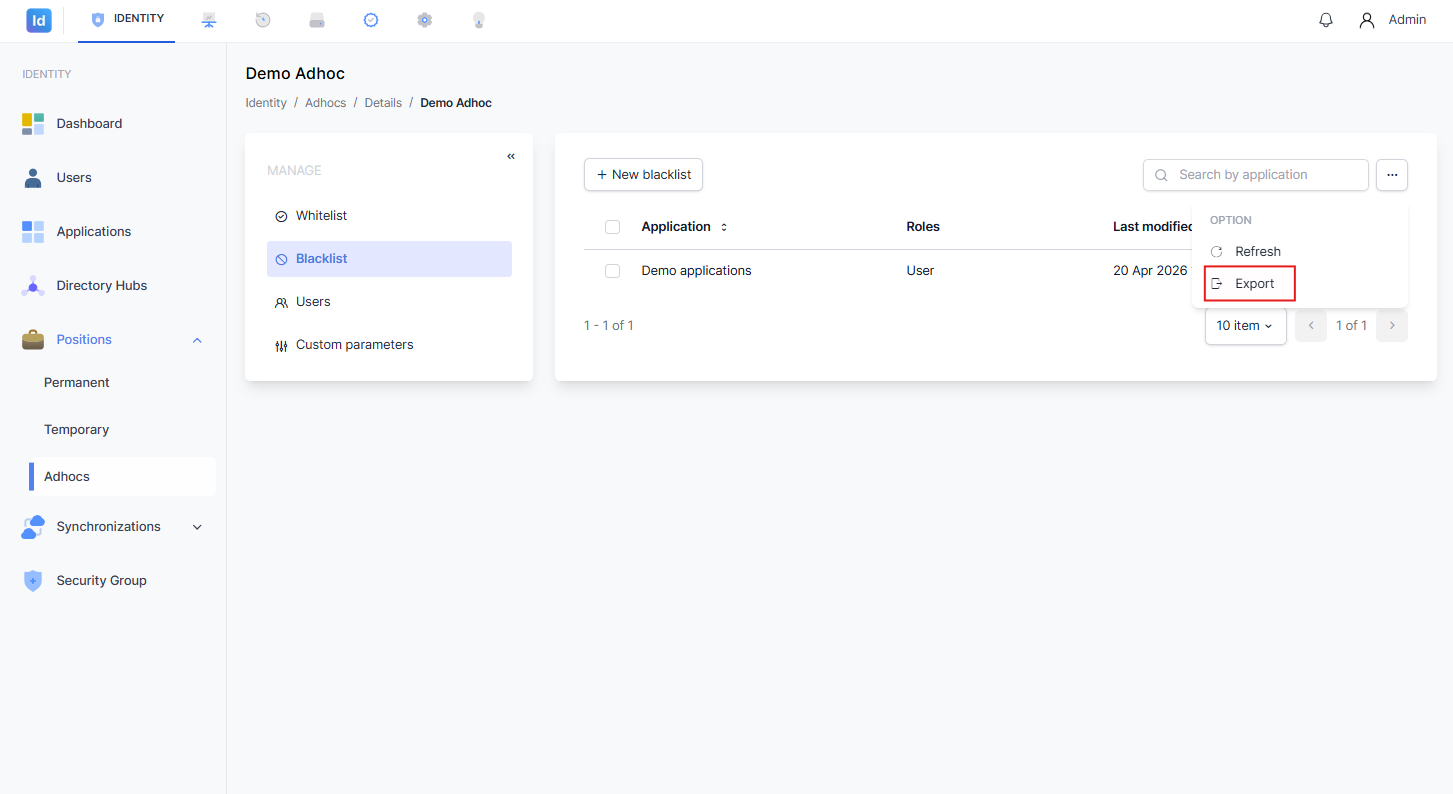
Gambar 11 — Menu opsi tabel pada halaman Blacklist. Pilih Export (ditandai kotak merah) untuk mengekspor data blacklist.
- Dialog Export data akan muncul. Pilih cakupan ekspor:
- This page — hanya mengekspor data halaman yang sedang ditampilkan.
- All page — mengekspor seluruh data blacklist.
- Klik tombol Export untuk mengunduh file.
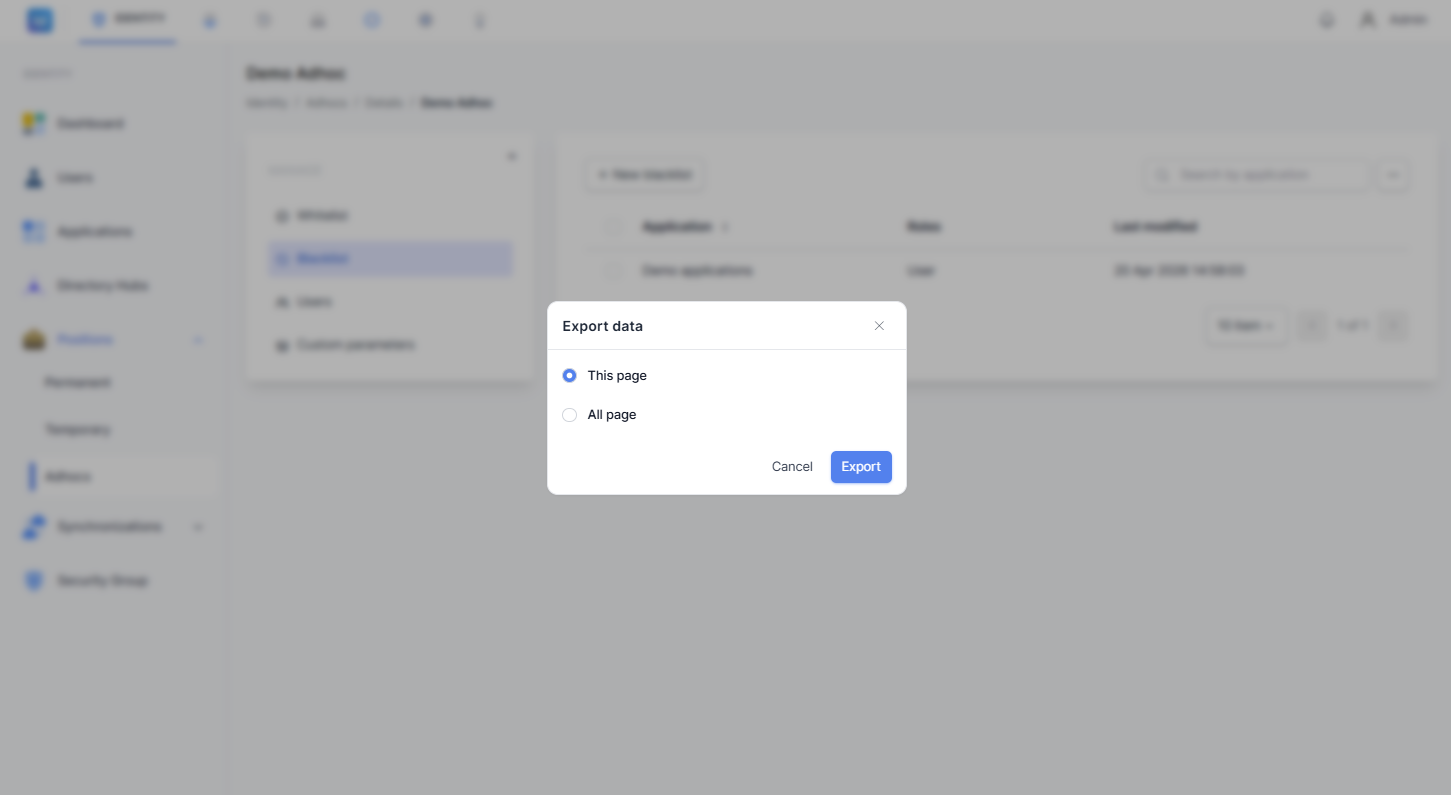
Gambar 12 — Dialog Export data untuk Blacklist. Pilih cakupan data yang akan diekspor lalu klik Export untuk mengunduh.
Users
Menu Users digunakan untuk mengelola daftar pengguna yang secara spesifik ditetapkan dalam jabatan adhoc. Setiap pengguna yang terdaftar akan memiliki hak akses sesuai konfigurasi jabatan adhoc selama periode validitas yang ditentukan.
Menambahkan Users dalam Jabatan Adhoc
Langkah-langkah:
- Buka halaman detail jabatan adhoc yang dituju.
- Klik menu Users pada panel kiri.
- Klik tombol + New user di bagian atas panel kanan.
- Cari dan pilih pengguna yang ingin ditambahkan ke dalam jabatan adhoc.
- Konfirmasi dan simpan.
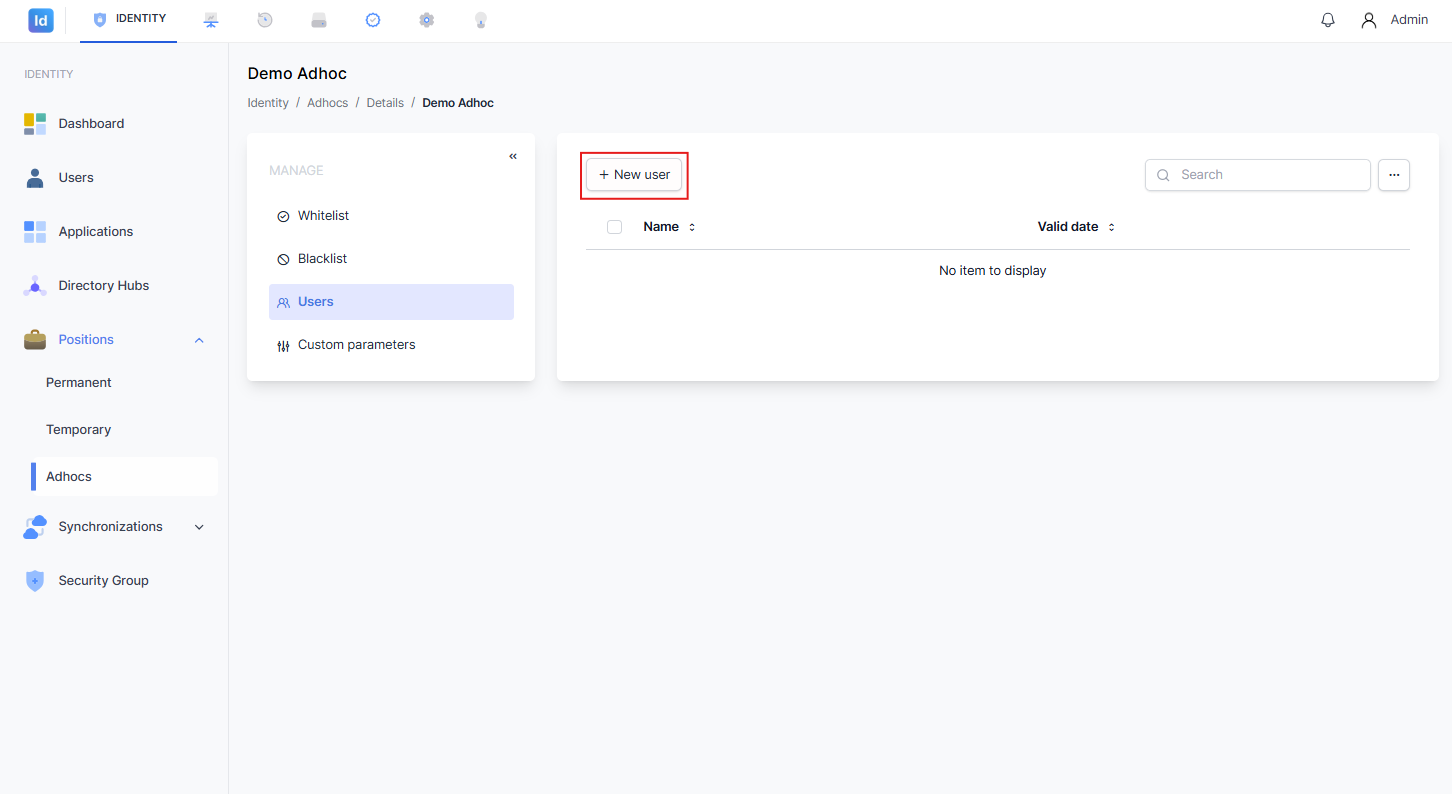
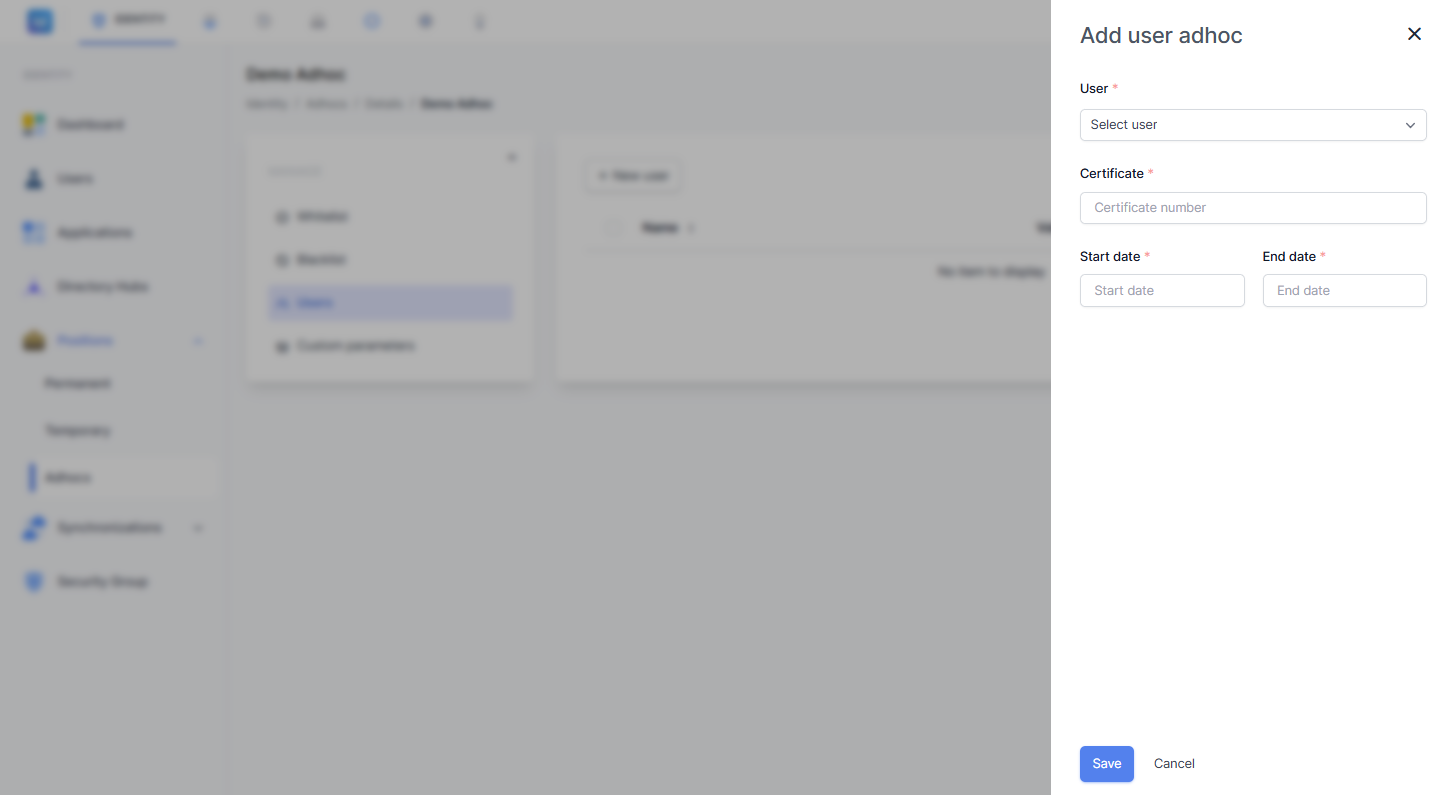
Pengguna yang berhasil ditambahkan akan muncul dalam tabel beserta nama, email, dan rentang tanggal validitasnya.
Menghapus Users di Dalam Jabatan Adhoc
Langkah-langkah:
- Buka halaman Users pada jabatan adhoc yang dituju.
- Temukan pengguna yang ingin dihapus dari daftar.
- Arahkan kursor ke baris pengguna tersebut.
- Klik ikon Delete (tempat sampah) di ujung kanan baris, atau centang checkbox pengguna lalu klik tombol Delete item yang muncul di bagian atas tabel.
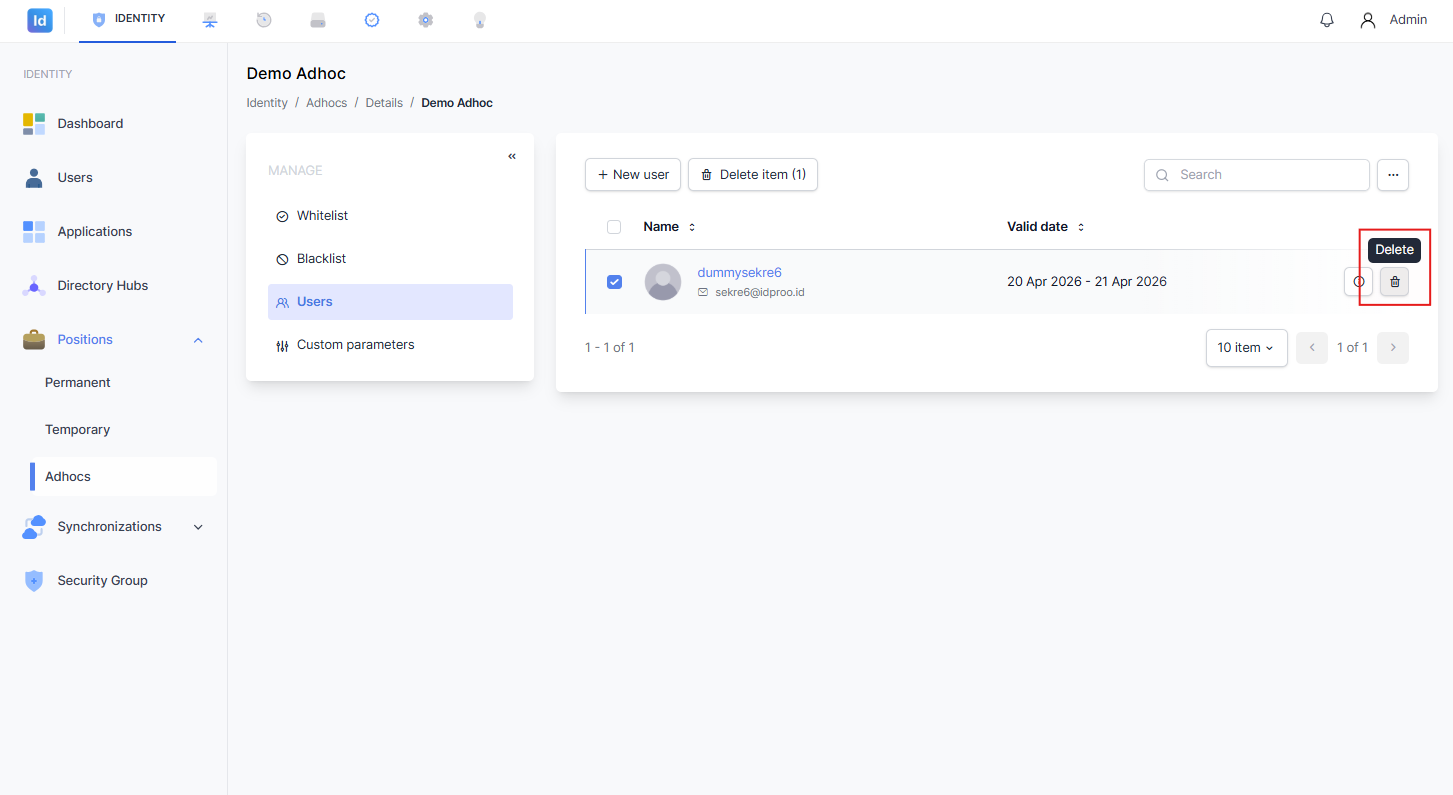
Gambar 13 — Halaman Users. Pengguna dapat dihapus dengan mengklik ikon Delete (ditandai kotak merah) pada baris yang dipilih, atau dengan mencentang checkbox pengguna kemudian mengklik tombol Delete item di bagian atas tabel untuk menghapus secara massal.
Perhatian: Menghapus pengguna dari jabatan adhoc tidak menghapus akun pengguna dari sistem. Pengguna hanya dicabut dari jabatan adhoc yang bersangkutan.
Custom Parameters
Menu Custom parameters memungkinkan Administrator untuk menambahkan parameter khusus yang terkait dengan aplikasi tertentu pada jabatan adhoc. Parameter ini dapat digunakan untuk mengkonfigurasi perilaku atau atribut tambahan yang berlaku selama periode validitas jabatan adhoc.
Menambahkan Custom Parameter ke Dalam Jabatan Adhocs
Langkah-langkah:
- Buka halaman detail jabatan adhoc yang dituju.
- Klik menu Custom parameters pada panel kiri.
- Klik tombol + New param di bagian atas panel kanan.
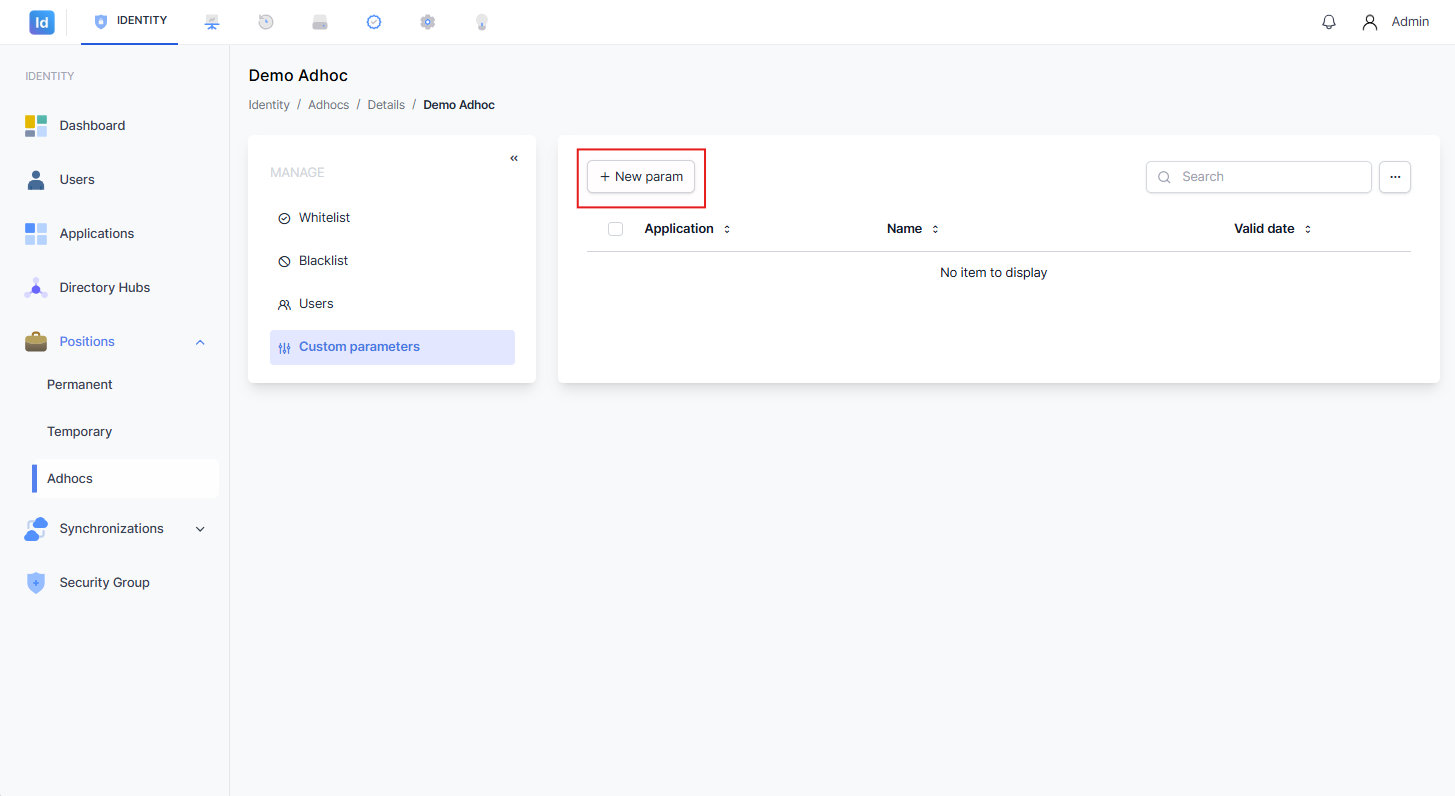
Gambar 14 — Halaman Custom parameters dengan tombol + New param (ditandai kotak merah). Tabel menampilkan kolom Application, Name, dan Valid date. Klik tombol tersebut untuk membuka formulir penambahan parameter baru.
- Panel formulir New custom parameter akan muncul di sisi kanan layar.
- Isi formulir dengan informasi berikut:
- Application (wajib) — Pilih aplikasi yang terkait dari dropdown.
- Params (wajib) — Pilih parameter yang ingin dikonfigurasi.
- Custom param value (wajib) — Masukkan nilai parameter.
- Start date (wajib) — Tanggal mulai berlakunya parameter.
- End date (wajib) — Tanggal berakhirnya parameter.
- Klik tombol Save untuk menyimpan.
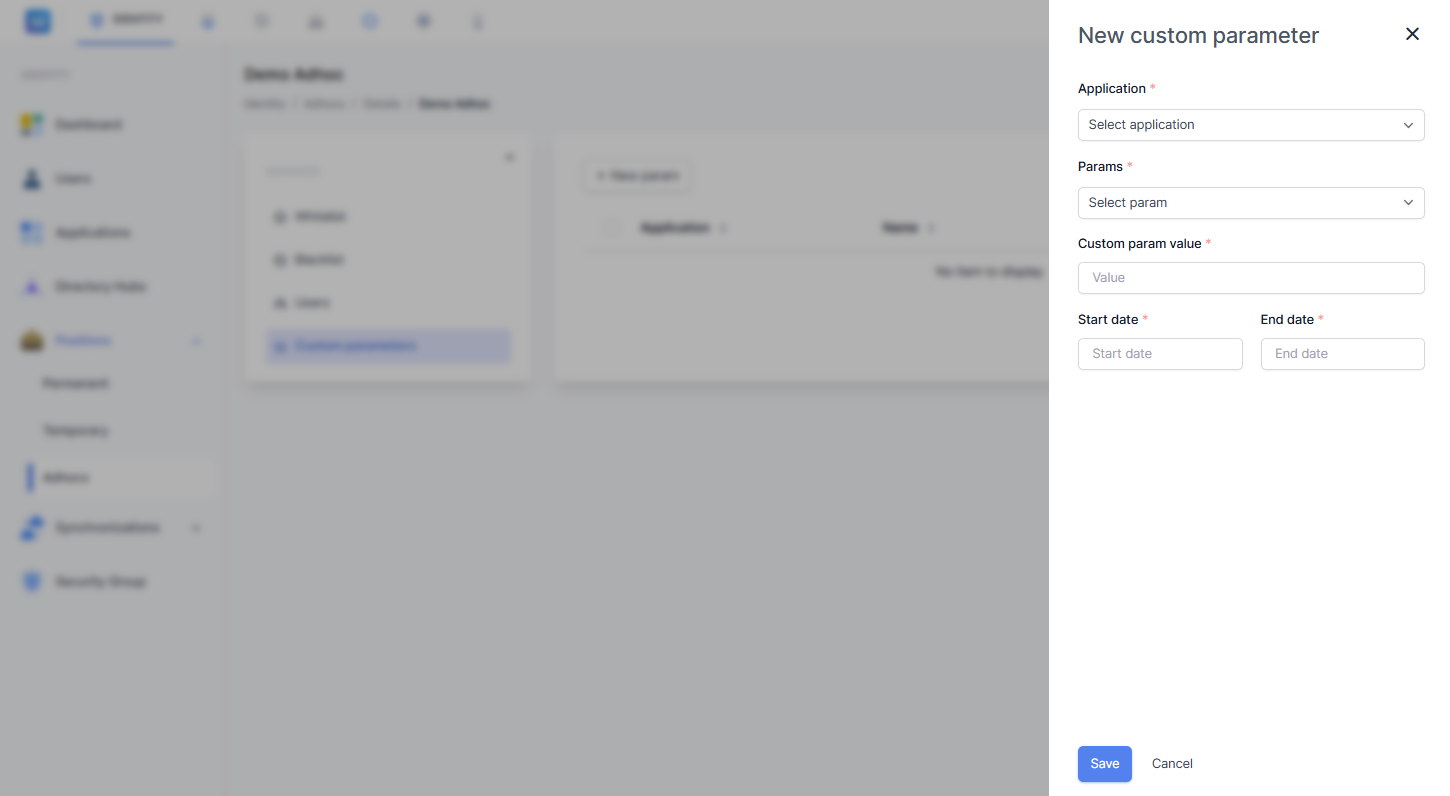
Gambar 15 — Formulir New custom parameter. Semua field bertanda bintang merah () adalah field wajib yang harus diisi. Pilih aplikasi, parameter, masukkan nilai, serta tentukan rentang tanggal validitas. Klik Save untuk menyimpan atau Cancel untuk membatalkan.*
Menghapus Custom Parameter dari Jabatan Adhocs
Langkah-langkah:
- Buka halaman Custom parameters pada jabatan adhoc yang dituju.
- Temukan parameter yang ingin dihapus dari daftar.
- Arahkan kursor ke baris parameter tersebut.
- Klik ikon Delete (tempat sampah) yang muncul di ujung kanan baris.
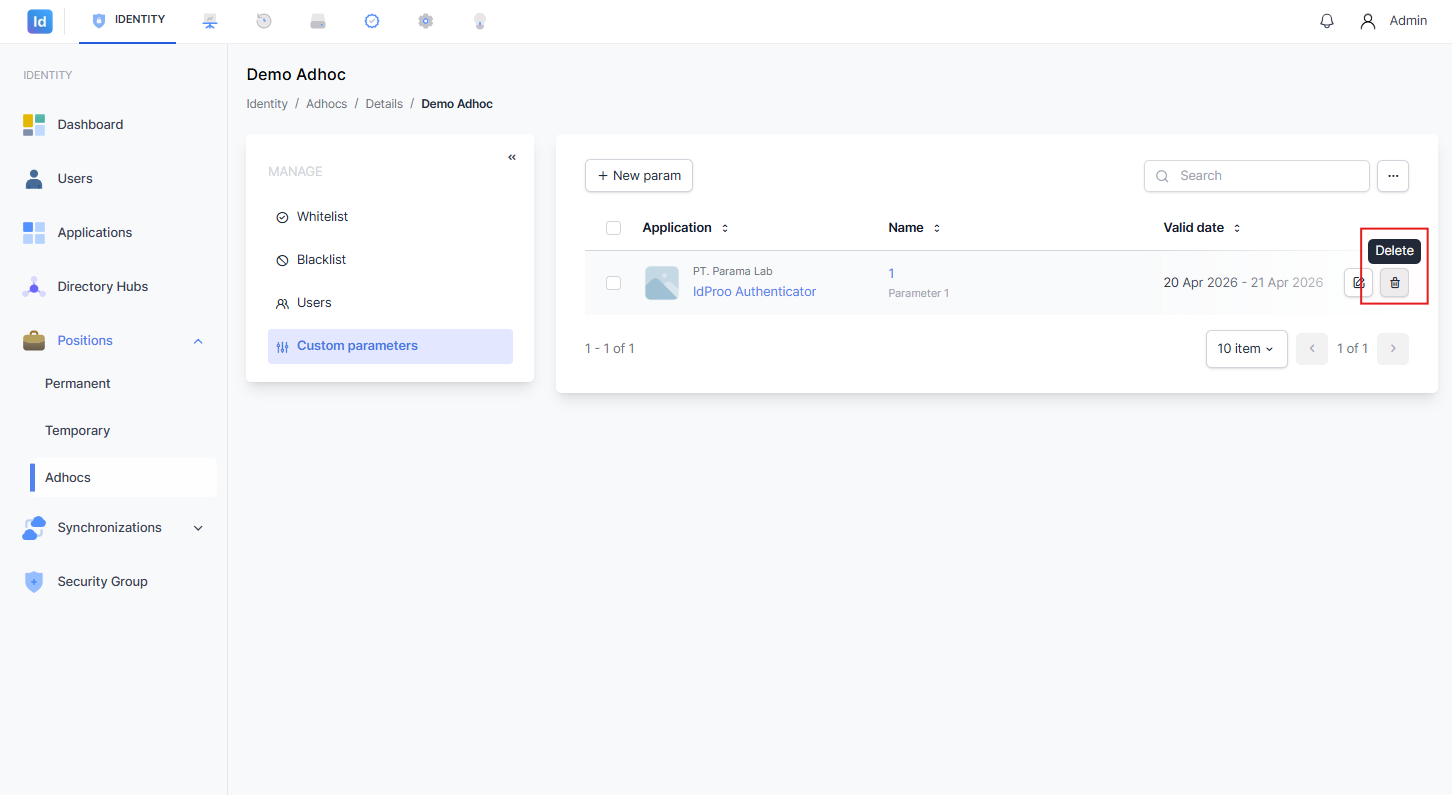
Gambar 16 — Tombol Delete pada baris Custom parameters ditandai dengan kotak merah. Klik ikon tempat sampah untuk menghapus parameter yang dipilih. Konfirmasi akan diminta sebelum data dihapus secara permanen.
Perhatian: Penghapusan custom parameter bersifat permanen dan tidak dapat dibatalkan. Pastikan parameter yang dipilih sudah benar sebelum mengkonfirmasi penghapusan.
Dokumen ini dibuat untuk keperluan panduan internal pengguna aplikasi IdProo. © 2026 IdProo — Hak Cipta Dilindungi
